
Vous pouvez créer une signature email gratuite en ligne en deux minutes, sans rien télécharger et sans ouvrir de compte. Il suffit d’un navigateur, sur ordinateur ou sur mobile. Notre générateur de signature email gratuit produit une signature compatible avec Gmail, Outlook, Apple Mail et les principaux webmails, prête à copier.
Peut-on vraiment créer une signature email gratuite sans rien installer ?
Oui. Pour créer une signature email gratuite en ligne, un générateur suffit. Il fonctionne entièrement dans le navigateur, gratuitement et sans compte. Vous remplissez un formulaire, l’aperçu se met à jour en direct, puis vous copiez la signature dans votre messagerie. Aucun fichier à installer, aucune version payante à débloquer pour finir.
Gratuit, sans abonnement ni version premium
Beaucoup d’outils affichent « gratuit » puis réservent le logo, les réseaux sociaux ou la suppression de leur publicité à une offre payante. Le générateur Nidyanet donne accès aux 12 modèles, à la photo, au logo, aux icônes sociales et au bouton d’appel à l’action sans limite d’utilisation. La petite mention « Créé avec Nidyanet » se désactive d’un clic.
Sans téléchargement, tout se passe dans le navigateur
L’outil tourne dans Chrome, Safari, Firefox ou Edge, sur ordinateur, tablette ou smartphone. Vous n’installez ni logiciel ni extension. Votre saisie est mémorisée sur votre appareil, ce qui vous permet de revenir modifier la signature plus tard depuis le même navigateur.
Sans inscription ni compte
Aucun compte n’est demandé, ni adresse e-mail pour recevoir le résultat. Par transparence, quand vous cliquez sur « Créer la signature », une copie des informations saisies est conservée par Nidyanet, trois ans au plus. Le détail figure dans notre politique de confidentialité, et vous pouvez en demander la suppression à tout moment.
Les 4 façons de faire une signature mail gratuite (comparatif)
Il existe quatre méthodes gratuites pour faire une signature mail. L’éditeur intégré à votre messagerie, un modèle Word ou Canva, le code HTML écrit à la main et le générateur en ligne. Seule la dernière réunit gratuité, logo, réseaux sociaux et rendu fiable partout, sans compétence technique.
| Méthode | Gratuit | Sans téléchargement | Logo et réseaux | Rendu identique partout | Temps | Niveau |
|---|---|---|---|---|---|---|
| Éditeur de Gmail ou d’Outlook | Oui | Oui | Logo possible, icônes à bricoler | Variable d’une messagerie à l’autre | 10 à 20 min | Débutant |
| Modèle Word ou Canva | Oui, ou selon l’offre | Word s’installe, Canva non | Oui | Souvent exporté en une seule image, mauvais rendu | 20 à 40 min | Débutant |
| Code HTML à la main | Oui | Oui | Oui | Oui si le code est bien construit | Plusieurs heures | Avancé |
| Générateur en ligne | Oui | Oui | Oui | Oui, code pensé pour les messageries | 2 min | Débutant |
L’éditeur intégré dépanne pour une signature texte. Le modèle Word ou Canva donne un joli visuel mais finit souvent en image unique, mal lue par les messageries. Le code à la main demande de connaître les pièges d’Outlook. Le générateur en ligne fait ce travail pour vous et produit une signature e-mail propre en deux minutes, c’est pourquoi nous avons créé notre outil de signature mail gratuit.
Créer ma signature gratuitement
Créer sa signature en ligne en 2 minutes avec le générateur Nidyanet
Le générateur de signature email gratuit de Nidyanet guide la création en quatre étapes, Détails, Images, Modèles et Styles. L’aperçu affiche la signature dans un vrai message pendant que vous la remplissez. Il ne reste qu’à la copier et à la coller dans votre messagerie.
- Détails. Nom, poste, entreprise, téléphones, site, adresse, réseaux sociaux et, si besoin, des champs personnalisés ou des mentions légales.
- Images. Photo de profil, logo et signature manuscrite, à partir d’une image déjà en ligne. Vous pouvez aussi dessiner votre signature à la souris ou au doigt.
- Modèles. Douze mises en page, photo à gauche, à droite, centrée ou sobre sans photo.
- Styles. Couleurs, police, taille du texte et bouton d’appel à l’action, par exemple « Prendre rendez-vous ».
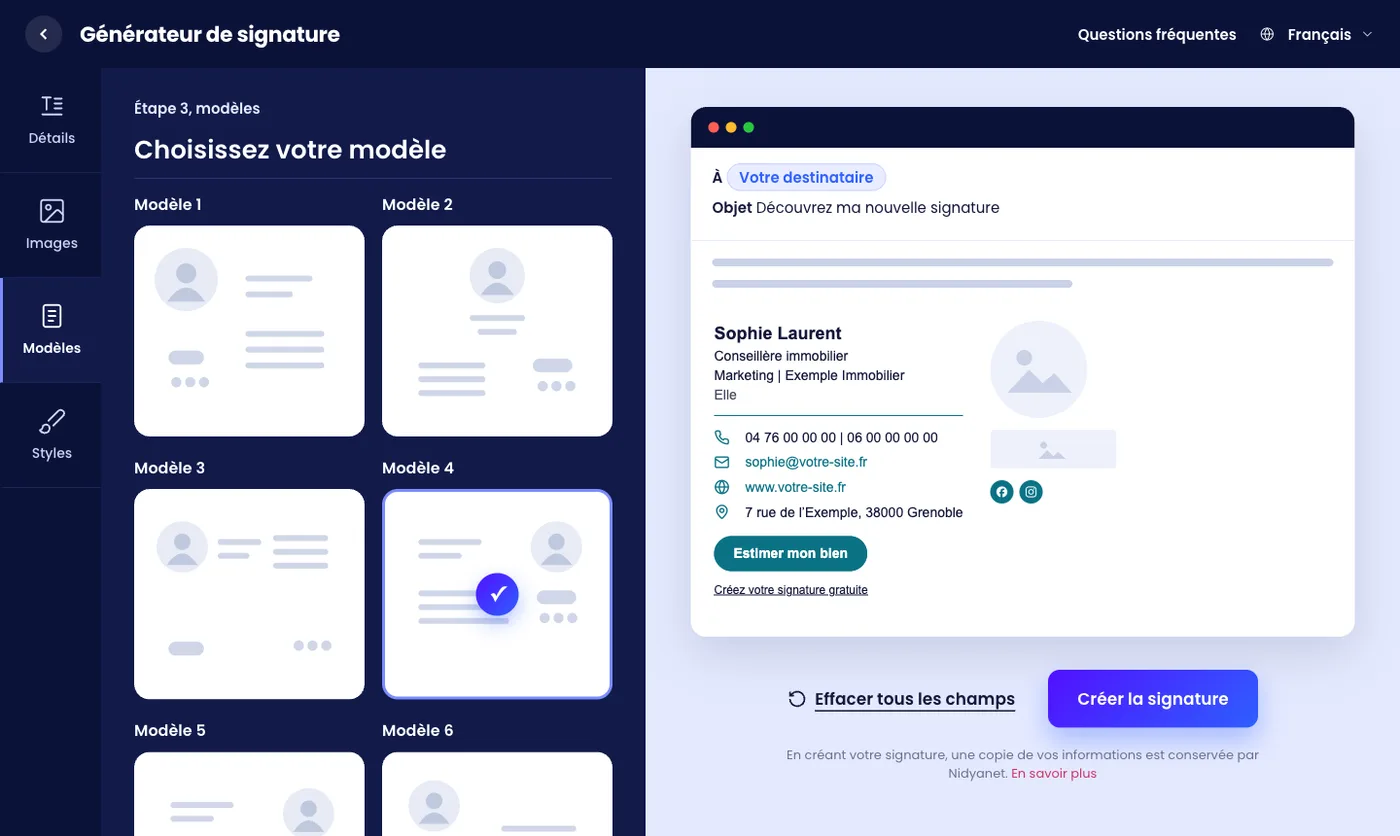
Une fois la signature créée, trois options s’offrent à vous. Copier la signature mise en forme, copier son code source HTML ou la télécharger en fichier. L’outil affiche aussi son poids et vous prévient si elle dépasse 10 Ko, la limite pratique de Gmail. Le pas-à-pas d’installation détaillé pour chaque messagerie se trouve sur la page du générateur de signature mail.
Une signature compatible avec toutes les messageries
Une signature bien construite s’affiche correctement dans Gmail, Outlook, Apple Mail, Thunderbird, Yahoo Mail et les webmails des opérateurs. La différence se joue sur l’endroit où vous la collez et sur quelques limites propres à chaque logiciel, résumées dans ce tableau.
| Messagerie | Où coller la signature | Rendu | Limite connue |
|---|---|---|---|
| Gmail sur ordinateur | Paramètres › Voir tous les paramètres › onglet Général › Signature | Très bon | 10 000 caractères maximum, images comprises |
| Gmail sur Android et iPhone | Paramètres de l’application › votre compte › Signature mobile | Texte seul | Sans signature mobile, l’application reprend celle de l’ordinateur |
| Outlook classique pour Windows | Fichier › Options › Courrier › Signatures | Bon | Photo ronde affichée carrée, certains arrondis ignorés |
| Nouvel Outlook et Outlook sur le web | Paramètres › Comptes › Signatures | Très bon | Signature stockée dans la boîte, disponible sur tous vos postes |
| Outlook pour Mac | Réglages › Signatures | Très bon | Aucune limite notable |
| Apple Mail sur Mac | Mail › Réglages › Signatures | Très bon | Décochez « Toujours utiliser ma police par défaut » |
| Mail sur iPhone et iPad | Réglages › Apps › Mail › Signature | Partiel | Champ simple, une partie de la mise en forme peut se perdre |
| Thunderbird | Paramètres des comptes › Texte de signature | Très bon | Cochez « Utiliser HTML » ou joignez le fichier téléchargé |
| Yahoo Mail | Paramètres › Plus de paramètres › rédaction des e-mails | Bon | Intitulés variables selon la version |
| Webmails Orange et SFR | Paramètres du webmail, rubrique signature | Variable | Selon la version, les images ne sont pas toujours acceptées |
| Free et Zimbra | Préférences › Signatures | Bon | Choisissez l’éditeur en mode mise en forme |
Les menus évoluent régulièrement. En cas de doute, les aides officielles de Gmail, de Microsoft Outlook et d’Apple Mail font foi.
Pourquoi le HTML en tableaux est la clé de la compatibilité
Le HTML est le langage qui met en forme une page web ou un e-mail. Les messageries n’en lisent qu’une partie, et Outlook pour Windows utilise même le moteur de Word pour afficher les messages. Une signature fiable repose donc sur des tableaux et des styles écrits directement dans chaque élément, comme on codait les sites il y a vingt ans. C’est exactement ce que produit le générateur.
Le cas particulier d’Outlook pour Windows
Dans l’Outlook classique, une photo ronde s’affiche carrée et les coins arrondis des boutons disparaissent souvent. Pour contourner le problème, le générateur ajoute au bouton d’appel à l’action une version spéciale lue uniquement par Outlook, qui garde sa couleur et sa forme. Pour la photo, préférez une image déjà recadrée en rond sur fond blanc si le rendu Outlook compte pour vous.
Signature sur iPhone et Android, la bonne méthode
Les applications mobiles gèrent des signatures plus simples. Dans Gmail, si vous ne créez pas de signature mobile, l’application reprend automatiquement celle créée sur ordinateur. C’est la méthode la plus sûre. Sur iPhone, ouvrez le générateur dans Safari, copiez la signature puis collez-la dans Réglages › Apps › Mail › Signature, en sachant que le rendu peut être simplifié.
Que mettre dans une signature email gratuite et professionnelle ?
Une signature email professionnelle tient en quelques lignes. Votre nom, votre fonction, votre entreprise, un numéro où l’on vous joint vraiment, votre site et votre logo. Ajoutez les réseaux sociaux utiles à votre activité et, si besoin, un bouton d’action et les mentions légales.
- À mettre. Prénom et nom, poste, entreprise, téléphone, site, logo, deux ou trois réseaux actifs, un appel à l’action clair.
- À éviter. Une citation inspirante, plus de trois couleurs, une adresse e-mail répétée, des icônes vers des comptes inactifs, une bannière animée.
Le logo fait l’essentiel de l’impression visuelle. S’il date ou s’il est flou, il vaut la peine de créer un logo professionnel avant de soigner la signature. Si vous avez beaucoup de liens à partager, une page de liens gratuite évite d’empiler les icônes. La liste détaillée des éléments, avec nos conseils, figure sur la page du générateur.
Exemples de signatures email par métier
La bonne signature dépend de ce que vous attendez de vos correspondants. Un artisan veut des demandes de devis, une agence immobilière des estimations, un restaurant des réservations. Les exemples ci-dessous ont tous été réalisés avec le générateur, le numéro du modèle utilisé est indiqué pour chacun.
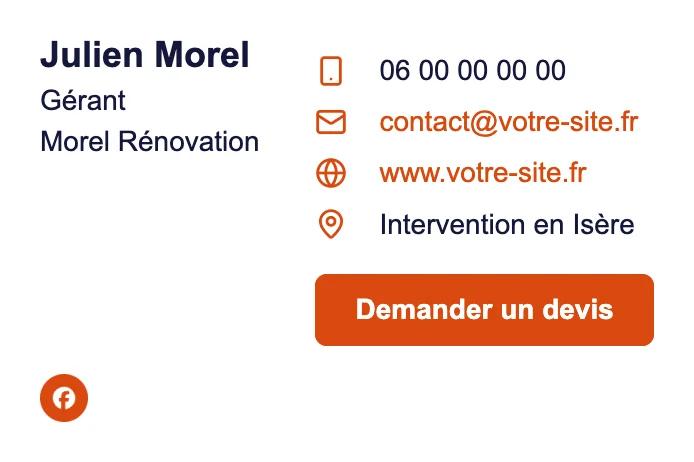
Signature mail d’artisan ou d’entreprise du BTP
Mettez en avant le mobile, la zone d’intervention et un bouton « Demander un devis ». Le modèle 6 place les coordonnées et le bouton côte à côte, lisibles même sur un téléphone de chantier.
Signature mail d’agent immobilier
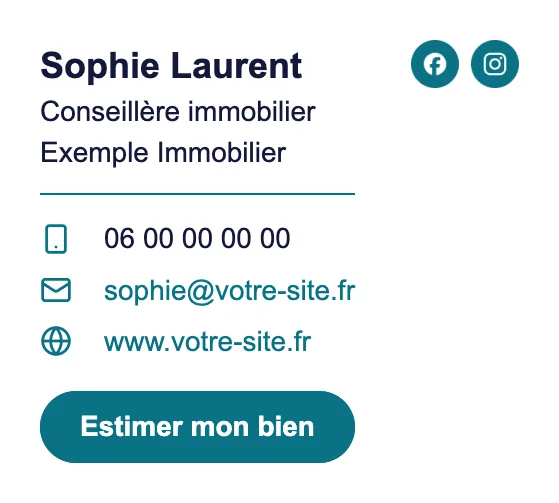
Le nom et l’agence d’abord, puis un bouton « Estimer mon bien » et les réseaux où vous publiez vos biens. Le modèle 4 garde le texte à gauche et réserve la droite à la photo, au logo et aux icônes.
Signature de commerçant ou de restaurateur
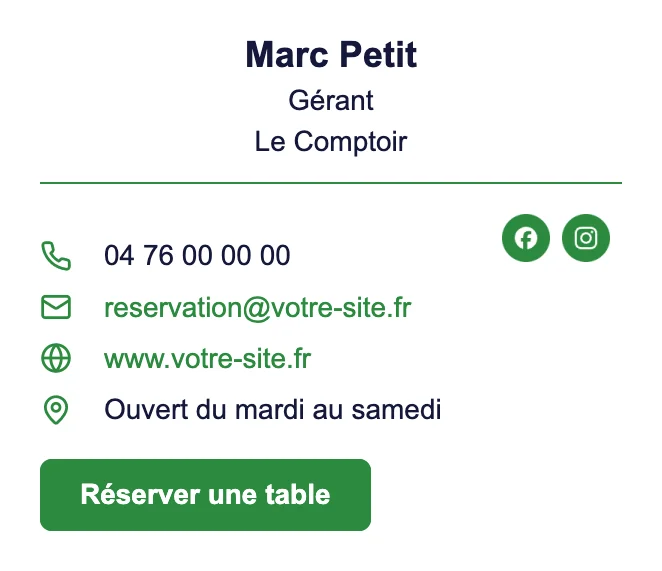
Indiquez vos jours d’ouverture à la place de l’adresse, ajoutez Instagram et un bouton « Réserver une table » ou « Commander ». Le modèle 2, centré, convient bien aux enseignes.
Signature de profession libérale, avocat ou santé
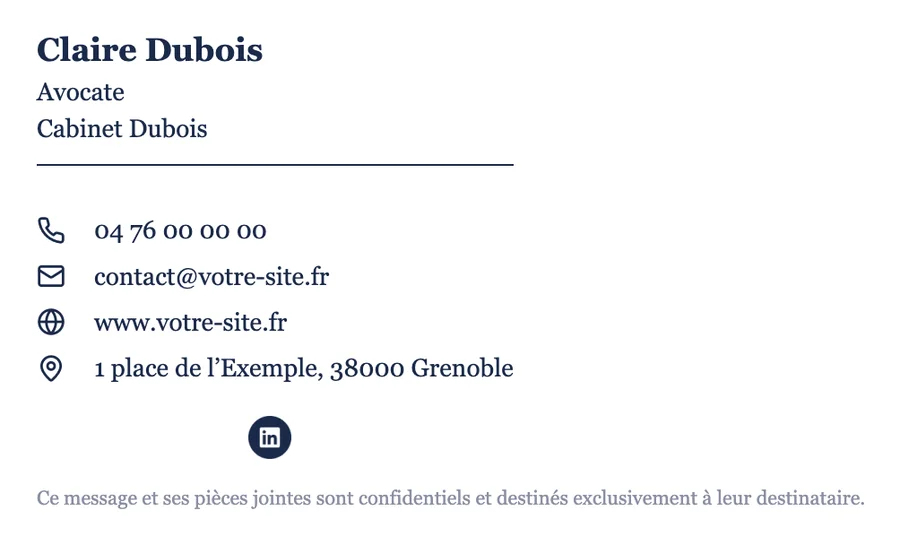
Sobriété avant tout. Une police à empattements, une seule couleur foncée, l’adresse du cabinet et une mention de confidentialité en pied de signature. Le modèle 12 est fait pour cela.
Signature d’indépendant ou de freelance
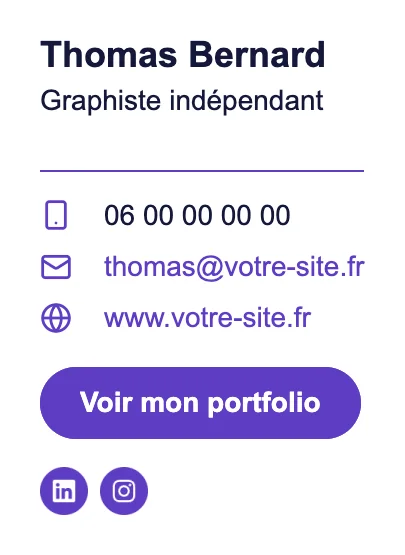
Votre signature est votre vitrine. Un bouton vers votre portfolio ou votre agenda de rendez-vous, LinkedIn et le réseau où vous montrez votre travail. Le modèle 8 met le bouton bien en évidence.
Signature d’étudiant ou de candidat
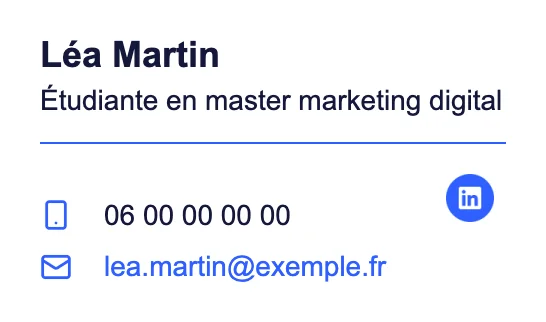
Pour une candidature, restez simple. Nom, formation ou poste visé, téléphone et lien LinkedIn suffisent, sans logo ni bouton. Le modèle 7 donne un rendu net et professionnel.
Les erreurs qui ruinent une signature (et comment les corriger)
La plupart des signatures ratées viennent de cinq erreurs, toutes faciles à éviter. Une image collée depuis l’ordinateur, une signature faite d’une seule image, trop de couleurs, des liens cassés et un poids trop élevé.
- Image collée depuis l’ordinateur. Elle voyage en pièce jointe et s’affiche mal. Utilisez une image en ligne, avec une adresse qui commence par https.
- Signature en une seule image. Les messageries bloquent souvent les images, et votre correspondant ne voit plus rien. Le texte doit rester du texte, cliquable et lisible.
- Trop de couleurs. Une couleur principale, celle de votre marque, et du gris foncé pour le texte suffisent.
- Liens cassés. Testez chaque icône et chaque bouton en vous envoyant un message.
- Poids supérieur à 10 Ko. Gmail refuse les signatures trop lourdes. Réduisez les mentions légales ou retirez une image.
Dépannage, ma signature ne s’affiche pas correctement
Quand une signature s’affiche mal, la cause est presque toujours une image mal hébergée, la façon dont elle a été collée ou un réglage de la messagerie. Voici les cinq problèmes les plus fréquents et leur solution.
- Le logo ne s’affiche pas. L’adresse de l’image doit être publique. Une image stockée sur votre ordinateur ou dans un dossier privé n’est pas lisible par votre destinataire. Le plus fiable est d’héberger votre logo sur votre site.
- Les images arrivent en pièce jointe. Elles ont été insérées depuis l’ordinateur. Recréez la signature avec des images en ligne et collez-la à nouveau.
- La mise en page est cassée dans Outlook. Collez la signature avec le bouton « Copier la signature » et non depuis une capture ou un document Word.
- La police a changé. Dans Apple Mail, décochez « Toujours utiliser ma police par défaut ». Ailleurs, choisissez une police standard comme Arial ou Georgia.
- La signature n’apparaît pas dans les réponses. Dans Gmail et Outlook, choisissez une signature par défaut pour les réponses et transferts, pas seulement pour les nouveaux messages.
Signature d’équipe, harmoniser toute l’entreprise gratuitement
Pour une petite équipe, la méthode gratuite consiste à créer une première signature e-mail de référence, puis à la reproduire pour chaque salarié en ne changeant que le nom, le poste et le téléphone. Même modèle, mêmes couleurs, même logo.
Notez les réglages retenus, modèle, couleur et police, et partagez-les avec l’équipe. Chacun crée ensuite sa propre signature en deux minutes. Au-delà d’une vingtaine de personnes, ou si les signatures doivent changer souvent, une solution centralisée devient plus pratique. Dans tous les cas, une signature cohérente commence par une identité claire, et c’est le moment de définir une charte graphique si votre entreprise n’en a pas.
Questions fréquentes
Faut-il télécharger un logiciel pour créer une signature email ?
Non. Un générateur en ligne fonctionne dans votre navigateur, sur ordinateur comme sur mobile. Vous remplissez le formulaire, puis vous copiez la signature dans votre messagerie, sans rien installer.
Peut-on créer une signature mail gratuite depuis son téléphone ?
Oui, le générateur s’utilise sur smartphone. Pour l’installer, le plus simple reste de la coller dans la version ordinateur de Gmail ou d’Outlook, qui la synchronise ensuite. Sur iPhone, vous pouvez aussi la coller dans Réglages › Apps › Mail › Signature.
Comment ajouter une signature sur Yahoo Mail ou sur un webmail Orange ou Free ?
Ouvrez les paramètres du webmail et cherchez la rubrique signature, dans la partie consacrée à la rédaction des messages. Sur Free, elle se trouve dans Préférences › Signatures. Collez-y la signature copiée depuis le générateur. Si votre webmail refuse les images, gardez une version texte.
Une signature créée gratuitement fait-elle moins professionnel ?
Non. Votre correspondant voit le résultat, pas l’outil qui l’a produit. Une signature claire, aux couleurs de votre marque et compatible avec sa messagerie fait plus sérieux qu’une signature payante mal réglée.
Pourquoi ma signature apparaît-elle en pièce jointe chez mon destinataire ?
Parce que les images ont été insérées depuis votre ordinateur. Elles partent alors avec le message, comme des fichiers. Utilisez des images déjà en ligne, avec une adresse en https, et le problème disparaît.
Faut-il mettre des mentions légales dans une signature email d’entreprise ?
Aucune règle n’impose une signature email. En revanche, les documents commerciaux d’une société doivent porter certaines informations, comme la dénomination, la forme juridique et le numéro d’immatriculation. Si vos e-mails servent de correspondance commerciale, ajoutez-les dans le champ prévu à cet effet.
Peut-on avoir plusieurs signatures, une pour les nouveaux messages et une pour les réponses ?
Oui. Gmail et Outlook permettent d’enregistrer plusieurs signatures et de choisir celle qui s’ajoute aux nouveaux messages et celle des réponses. Une version complète pour le premier contact et une version courte pour les échanges suivants fonctionne très bien.
Votre signature, en ligne dans deux minutes
Une signature soignée accompagne chacun de vos e-mails, sans effort supplémentaire. Créer une signature email gratuite en ligne prend deux minutes, sans téléchargement ni inscription, et le résultat fonctionne dans toutes les messageries. Vous pouvez aussi la décliner sur papier avec des cartes de visite assorties.
Créez votre signature maintenant
12 modèles, logo, photo, réseaux sociaux et bouton d’action. Gratuit et compatible Gmail, Outlook et Apple Mail.
Besoin d’un logo ou d’une charte graphique ?
Une belle signature commence par une identité claire. Nos graphistes créent ou modernisent votre logo et votre charte graphique, à décliner ensuite sur vos signatures, vos documents et votre site.























 Découvrez Nidya.link !