nidyatools

Générateur de signature email gratuit

Créez une signature email professionnelle en quelques minutes, avec cet outil gratuit et simple d’utilisation. Sans inscription.

Créer la signature
  • 12 modèles personnalisables
  • Compatible Gmail, Outlook et Apple Mail
  • Gratuit, sans inscription
Générateur de signature Questions fréquentes

Étape 1, détails

Vos informations de signature

* Champ obligatoire

Vos réseaux sociaux

Champs personnalisés

Pied de signature

500 caractères restants

À Votre destinataire

Objet Découvrez ma nouvelle signature

En créant votre signature, une copie de vos informations est conservée par Nidyanet. En savoir plus

Découvrez toutes les fonctionnalités

Un générateur de signature email efficace, avec des modèles personnalisables

Notre générateur de signature en ligne est l’outil indispensable pour terminer vos emails avec une signature soignée et parfaitement mise en forme. Il suffit de saisir vos informations, votre nom, votre poste, votre entreprise, vos numéros et votre site. L’outil génère aussitôt une signature en HTML, avec la police et les couleurs de votre choix.

Aucun code n’est nécessaire. Vous gagnez du temps, vous évitez les essais fastidieux et vous obtenez une signature identique sur Gmail, Outlook et Apple Mail. L’aperçu se met à jour à chaque frappe, vous voyez donc exactement ce que verront vos destinataires.

Créer la signature

Ordinateur portable affichant le générateur de signature email, formulaire et aperçu de la signature

Créez des signatures email personnalisées en quelques clics

Douze mises en page sont proposées, photo à gauche, à droite, centrée ou sans photo. Ajustez les couleurs de votre marque, la police et la taille du texte, ajoutez vos réseaux sociaux et un bouton de prise de rendez-vous. Le changement de modèle ne fait rien perdre de votre saisie.

La signature est compatible avec les messageries les plus utilisées, Gmail, Outlook, Apple Mail, Thunderbird et les applications mobiles.

Exemples de signatures email professionnelles

Trois styles de signature, du plus moderne au plus classique. Inspirez-vous-en pour composer la vôtre.

Nouveau message

À julien@client.fr

Objet Suite à notre rendez-vous

Bonjour Julien, merci pour notre échange de ce matin. Je vous envoie comme convenu la proposition détaillée. Je reste disponible pour en parler cette semaine.

Camille Martin

Camille Martin

Directrice marketing · Votre entreprise

04 76 00 00 00

camille@votre-site.fr

www.votre-site.fr

infig

Modèle 1, photo à gauche

Nouveau message

À m.durand@gmail.com

Objet Votre projet de dressing

Bonjour Madame Durand, voici les photos de nos dernières réalisations en chêne massif. Je peux passer prendre les mesures mardi ou jeudi, dites-moi ce qui vous arrange.

Thomas Bernard

Artisan menuisier ébéniste

06 00 00 00 00

Atelier à Voiron, Isère

Demander un devis →

Thomas Bernard

infig

Modèle 4, avec bouton d’appel à l’action

Nouveau message

À direction@societe.fr

Objet Votre contrat commercial

Madame, Monsieur, vous trouverez ci-joint notre analyse de votre contrat ainsi que nos recommandations. Nous restons à votre disposition pour un rendez-vous au cabinet.

Sophie Laurent

Avocate associée, droit des affaires

Modèle 12, sobre et élégant

Qu’est-ce qu’une signature email ?

Une signature email est un bloc d’informations ajouté automatiquement en bas de vos messages. Elle présente l’expéditeur, son nom, sa fonction, son entreprise, ses coordonnées, parfois sa photo, son logo et des liens vers son site et ses réseaux sociaux.

Bien conçue, elle permet à vos contacts de vous rappeler en un clic et renforce l’image de votre entreprise à chaque échange.

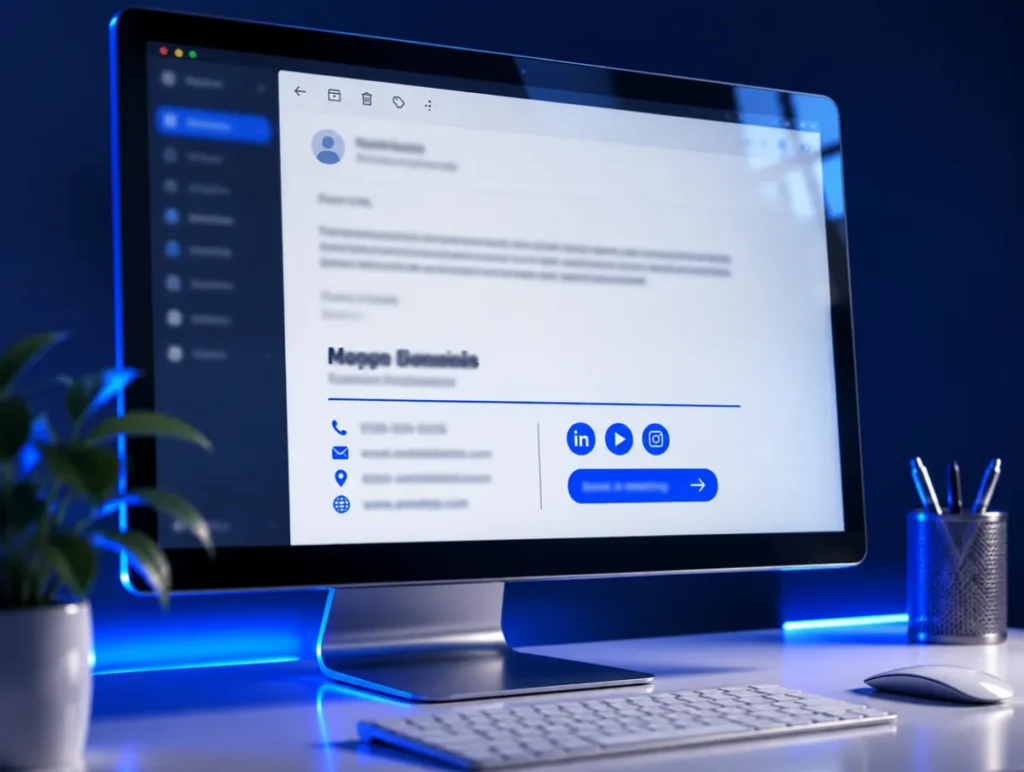
Bureau lumineux avec un ordinateur portable affichant un email et sa signature
Écran affichant un email avec une signature professionnelle, icônes et bouton bleus

Qu’est-ce qu’un générateur de signature email ?

C’est un outil qui compose pour vous le code HTML de votre signature, prêt à être collé dans Gmail, Outlook, Apple Mail ou Thunderbird. Vous remplissez un formulaire, choisissez un modèle et des couleurs, et vous copiez le résultat. Le code est construit en tableaux avec des styles intégrés, la méthode la plus fiable pour un affichage identique dans toutes les messageries.

Quels éléments doivent figurer dans une signature email ?

Une bonne signature répond en un coup d’œil à trois questions. Qui vous êtes, ce que vous faites et comment vous joindre. Voici les bonnes pratiques à adopter.

Camille MartinDirectrice marketingVotre entreprise

04 76 00 00 00

camille@votre-site.fr

www.votre-site.fr

infigPrendre rendez-vous →
Votre nom en évidence

Un nom bien visible

  • Faites ressortir votre nom.
  • Choisissez une police et une taille faciles à lire.
  • Privilégiez un design épuré, sans surcharger la signature.
Camille MartinDirectrice marketingVotre entreprise

04 76 00 00 00

camille@votre-site.fr

www.votre-site.fr

infigPrendre rendez-vous →
Des coordonnées utiles

Les bonnes coordonnées

  • Indiquez votre fonction et votre service.
  • Ajoutez le numéro sur lequel on vous joint vraiment.
  • Ajoutez votre adresse email et votre site.
Camille MartinDirectrice marketingVotre entreprise

04 76 00 00 00

camille@votre-site.fr

www.votre-site.fr

infigPrendre rendez-vous →
Photo et logo

Votre image de marque

  • Ajoutez votre logo et le nom de votre entreprise.
  • Une photo professionnelle humanise vos échanges.
  • Respectez votre charte graphique pour rester cohérent.
Camille MartinDirectrice marketingVotre entreprise

04 76 00 00 00

camille@votre-site.fr

www.votre-site.fr

infigPrendre rendez-vous →
Réseaux et rendez-vous

Des liens qui convertissent

  • Ajoutez vos réseaux sociaux tenus à jour.
  • Un bouton de prise de rendez-vous facilite le contact.
  • Évitez les citations et les bannières trop lourdes.
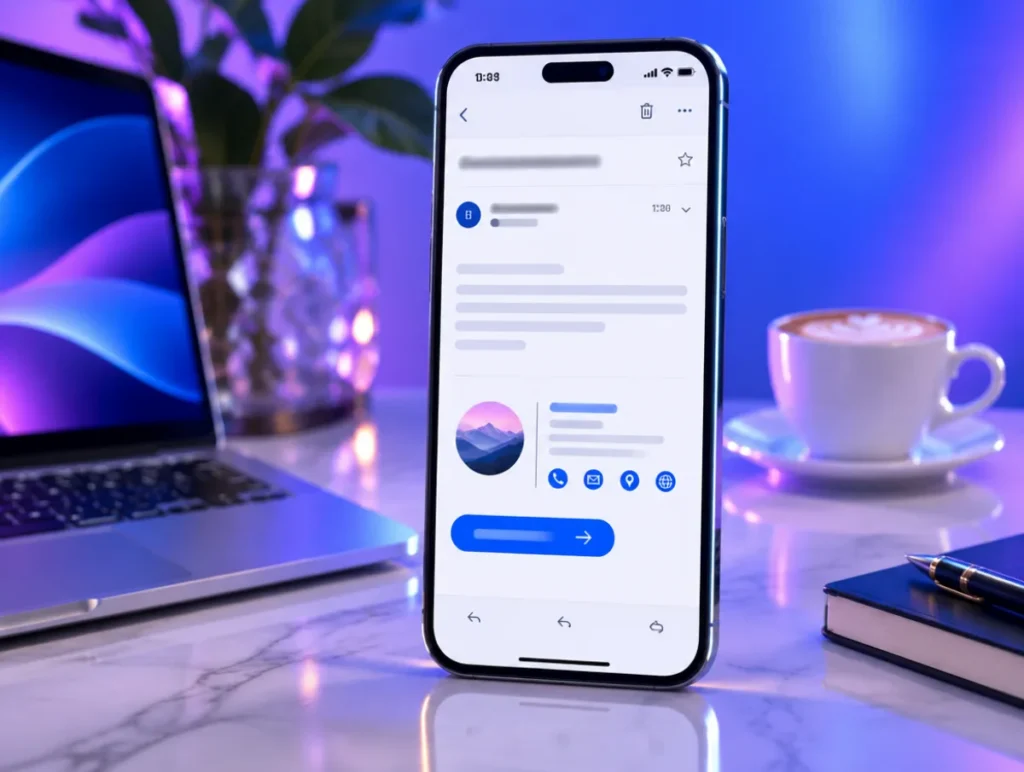
Smartphone affichant un email avec une signature professionnelle et un bouton d’appel à l’action

Comment créer sa signature email en 4 étapes

  1. Saisissez vos informationsPrénom et nom suffisent pour commencer. Chaque champ vide disparaît de la signature.
  2. Ajoutez votre photo et votre logoCollez l’adresse d’une image en ligne. Un lien Google Drive est converti automatiquement.
  3. Choisissez un modèleDouze mises en page, sans perte de votre saisie.
  4. Personnalisez et copiezCouleurs, police, bouton d’appel à l’action, puis « Créer la signature ».

Installer sa signature dans votre messagerie

Installer sa signature dans Gmail

Cliquez sur « Copier la signature », ouvrez Gmail sur ordinateur, puis Paramètres et Voir tous les paramètres. Dans l’onglet Général, section Signature, créez une signature, collez-la et enregistrez en bas de page.

Installer sa signature dans Outlook

Dans Outlook pour Windows ou Mac, ouvrez les options du courrier puis Signatures. Créez une signature, collez le contenu copié et définissez-la par défaut. Sur Outlook web, rendez-vous dans Paramètres, Courrier, Composer et répondre.

Installer sa signature dans Apple Mail

Dans Mail sur Mac, ouvrez Réglages puis Signatures. Ajoutez une signature, décochez l’option qui force votre police par défaut, puis collez la signature copiée. Sur iPhone, envoyez-la-vous par email puis copiez-la dans Réglages, Mail, Signature.

Signature email et signature électronique, est-ce la même chose ?

Non, ce sont deux notions différentes. La signature email est un bloc de présentation ajouté en bas de vos messages. Elle est à la fois esthétique et pratique, avec vos coordonnées et des liens vers votre site ou vos réseaux sociaux.

La signature électronique, elle, sert à valider juridiquement un document, un contrat ou un devis. Elle repose sur un procédé d’identification sécurisé et n’a rien à voir avec la mise en page de vos emails.

Tablette avec un contrat signé électroniquement et smartphone affichant une signature email

Héberger son logo et sa photo

Une messagerie ne peut afficher qu’une image accessible en ligne. Déposez votre logo et votre photo dans la médiathèque de votre site, puis copiez leur adresse. Google Drive fonctionne aussi, le lien de partage est converti automatiquement. Préférez des images légères, 200 × 200 pixels pour la photo et 260 pixels de large pour le logo.

Une signature commune pour toute l’équipe

Pour une image cohérente, choisissez ensemble un modèle et une couleur de thème, puis laissez chacun remplir ses informations. Gardez le même logo, hébergé à la même adresse. Mettez les signatures à jour lors d’un changement de numéro, d’adresse ou de logo.

Vos données, en toute transparence

Votre saisie est mémorisée sur votre appareil pour retrouver votre signature plus tard. Quand vous cliquez sur « Créer la signature », une copie est aussi conservée par Nidyanet, au plus 3 ans. Vous pouvez en demander la suppression à tout moment. Sur un ordinateur partagé, cliquez sur « Effacer tous les champs » une fois votre signature copiée.

Questions fréquentes

Le générateur est-il vraiment gratuit ?

Oui. L’outil est gratuit, sans inscription et sans limite de signatures. Le lien discret « Créez votre signature gratuite » peut être désactivé dans les réglages du pied de signature.

Mes données sont-elles conservées par Nidyanet ?

Oui. Quand vous cliquez sur « Créer la signature », une copie de la signature et des informations saisies est conservée par Nidyanet, au plus 3 ans. Elle peut servir à vous recontacter au sujet de nos services. Vous pouvez en demander la suppression à tout moment sur contact@nidyanet.com. Votre saisie est aussi mémorisée sur votre appareil, le bouton « Effacer tous les champs » la supprime.

Pourquoi ma photo ou mon logo ne s’affiche pas ?

L’image doit être en ligne et publique, avec une adresse qui commence par https. Une image stockée sur votre ordinateur ne peut pas être lue par la messagerie de votre destinataire.

La signature fonctionne-t-elle dans Outlook ?

Oui. Le code est construit en tableaux avec des styles intégrés, la méthode la plus compatible avec Outlook, Gmail, Apple Mail et Thunderbird. Dans Outlook pour Windows, la photo ronde s’affiche carrée.

Puis-je modifier ma signature plus tard ?

Oui. Revenez sur cette page depuis le même navigateur, votre saisie est conservée. Modifiez ce que vous voulez, puis copiez de nouveau la signature.

Combien de réseaux sociaux puis-je ajouter ?

Cinq réseaux sont proposés, LinkedIn, Facebook, X, Instagram et WhatsApp. Vous pouvez ajouter jusqu’à cinq champs personnalisés, par exemple un lien de prise de rendez-vous.

Comment ajouter un bouton de prise de rendez-vous ?

Dans l’étape Styles, choisissez « Créer un bouton », indiquez le texte et le lien, puis la forme et les couleurs. Le bouton est construit en code et non en image, il reste net et cliquable.

Quelle est la taille idéale d’une signature email ?

Restez sous 10 Ko de code et sous 600 pixels de large. Notre outil respecte ces limites et affiche le poids final au moment de la création.

Prêt à créer votre signature ?

Gratuit, sans inscription, prêt en quelques minutes.

Créer la signature
Découvrez Nidyabird !Le mini-jeu de Nidyanet. Aide Nidya à éviter les bugs et entre au classement.Jouer maintenant → Découvrez Nidya.link !Une seule page pour tous tes liens. Bio, réseaux, WhatsApp, QR code, gratuit en 30 secondes.Créer ma page →